

La formattazione di un testo potrebbe sembrare un affare semplice, eppure non è da dare per scontato. Nel mio lavoro quotidiano di editor e valutatore di manoscritti mi capita costantemente di imbattermi in testi con una formattazione sciatta. Per di più, mi è capitato diverse volte di parlare con autori che neanche sapevano bene che si intendesse per “formattazione di un testo” o che la confondevano con l’impaginazione.
Ma effettivamente, cos’è la formattazione di un testo? Per farla breve e dirla a parole mie, si tratta della gestione di tutte quelle impostazioni che riguardano l’aspetto grafico di un testo: font, corpo testo, interlinea, rientri ecc. Da non confondere invece con l’impaginazione, che riguarda invece la distribuzione di un testo (già formattato correttamente) sulla pagina.
Errori frequenti di formattazione di un testo
N.B. I seguenti suggerimenti, così come la descrizione delle scorciatoie e delle procedure, fanno riferimento a Microsoft Word, il programma di videoscrittura che ti consiglio per formattare al meglio un testo. L’applicazione di Google Drive, pur essendo valida per la stesura di un testo, dal punto di vista della formattazione è molto più macchinosa e limitata.
Leggendo e analizzando molti manoscritti diversi, è facile imbattersi in categorie di errori o pratiche poco ottimali che compromettono la formattazione di un testo. E, di conseguenza, la sua leggibilità: cosa che potrebbe avere un impatto non indifferente sulla valutazione di un testo da parte di una CE. Andiamo a vederne alcuni tra quelli più frequenti!
Non leggere le norme redazionali
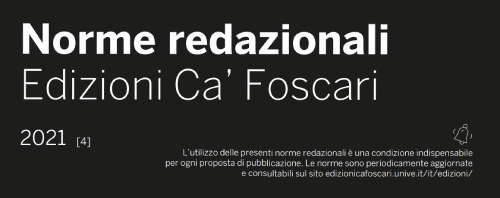
Alcune CE scelgono di condividere apertamente le proprie norme redazionali per la formattazione di un testo, così da ricevere testi già formattati correttamente. Sembra banale dirlo ma, nel caso in cui queste norme dovessero essere visibili, premurati di consultarle e di rispettarle alla lettera.
Il motivo per cui queste norme vengono fornite è semplicemente quello di potersi fare un’idea abbastanza precisa delle dimensioni di un testo. Rispettarle, quindi, ti metterà sicuramente in buona luce nei confronti della CE in questione. Al contrario, fregarsene e inviare un testo che non le rispetta è garanzia di essere scartato.
Organizzazione del testo
La maggior parte degli errori più gravi nella formattazione di un testo, però, si annida nel modo in cui questo viene organizzato sulla pagina. Ci sono diverse impostazioni al riguardo da tenere d’occhio e il principio di fondo è solo uno: semplicità.
Giustifica il testo
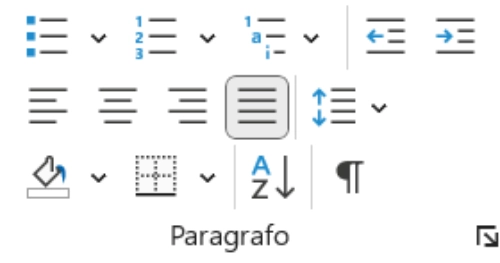
Innanzitutto, assicurati che il testo sia giustificato. Si tratta di un’impostazione semplicissima che si risolve in un click nella schermata “Home” di Word (o premendo CTRL+F), quindi non dimenticartene. Un testo allineato a sinistra non è garanzia di esclusione, ma è brutto da vedere ed è dimostrazione di non conoscere i principi basilari della corretta formattazione di un testo. Evita come la peste, invece, allineamento al centro o a destra.
Rientro di prima riga
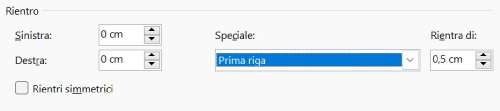
All’inizio di ogni paragrafo, è consuetudine inserire il “rientro di prima riga”: un breve spazio che sposta a destra la riga iniziale del paragrafo. Si tratta di una soluzione utile per evidenziare la scansione dei paragrafi e per evitare l’effetto “muro di testo”, poco invitante alla lettura.
Per farlo, clicca con il tasto destro sulla pagina bianca e seleziona l’opzione “Paragrafo” (o in alternativa clicca sulla freccetta in basso nelle impostazioni di “Paragrafo” della schermata “Home”). Una volta aperta la schermata, apri il menu a tendina sotto “Speciale” e seleziona “Prima riga”. Di default, dovrebbe darti come lunghezza del rientro 1,25 cm. Per esperienza personale, si tratta di un rientro troppo abbondante, per cui ti consiglio di ridurlo a 0,5 cm (massimo 0,7).
Assolutamente vietato, invece, inserire questo spazio manualmente, premendo più volte sulla barra spaziatrice o con il pulsante “Tab”. Farlo sarà garanzia di essere scartato.
Interlinea

Anche l’interlinea è un’opzione di formattazione di un testo tanto semplice quanto importante. Consiste nel regolare la spaziatura tra una riga di testo e l’altra e ha un impatto notevole sulla leggibilità di un testo. Un’interlinea troppo stretta renderà il testo più difficoltoso da leggere.
Per un testo a schermo, l’interlinea che ti consiglio è di 1,5 punti. Si tratta di una soluzione abbastanza standard, che permette di rendere molto leggibile il testo. In alternativa, non scendere mai sotto i 1,15. L’interlinea singola (quindi di 1 punto) potrebbe esserti richiesta da alcune CE, ma per un testo su schermo non è il massimo della leggibilità.
Discorso diverso, invece, per un testo da leggere su carta. In questo caso, un’interlinea singola è perfettamente leggibile. Sconsigliata a prescindere, invece, l’interlinea doppia (2 punti), standard solo nel caso delle tesi di laurea.
Font: quale usare?
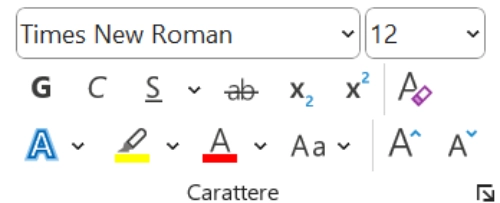
Anche la scelta del font – essenziale per la corretta formattazione di un testo – potrebbe sembrare qualcosa di banale, ma su cui in tanti non hanno le idee molto chiare.
Un font poco leggibile, infatti, renderà poco leggibile tutto il testo. Il font standard che ti consiglio più di tutti è il caro, vecchio Times New Roman (corpo 12). Sarà vecchio, brutto e poco originale, ma a oggi rappresenta ancora uno dei font più chiari e leggibili in assoluto e darà al tuo testo un tocco “ordinario”. Dovrà essere il contenuto a rendere poi “straordinario” il tuo romanzo, non il font impiegato!
In alternativa, puoi usare anche il font Garamond (o una variante appartenente a questa famiglia). Alcune CE lo richiedono, poiché è il font più utilizzato in editoria, e puoi usarlo se proprio il Times New Roman non lo puoi vedere. Mentre tutti gli altri font li puoi tranquillamente lasciar perdere.
Stili di paragrafo
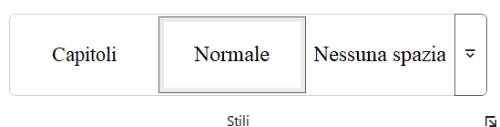
Infine, veniamo ora a una delle impostazioni di formattazione di un testo più utili, nonostante sia poco compresa e poco utilizzata. Sto parlando degli stili di paragrafo.
Che cosa sono gli stili? Molto semplicemente, sono delle impostazioni per personalizzare diverse porzioni di testo, alle quali si assegneranno, per l’appunto, diversi stili. Si trovano nella schermata “Home” di Word e sono quelle caselle che contengono le diciture “Normale”, “Titolo 1”, “Titolo 2” ecc. Ma qual è la loro utilità pratica?
Perché usare gli stili di paragrafo
Se nel tuo romanzo, all’inizio di ogni capitolo, vuoi scrivere una citazione in corsivo e con un font diverso rispetto a quello del testo, hai due modi per procedere. Il primo è quello di modificare manualmente il font e il corsivo per ogni citazione. Il secondo è quello di impostare queste caratteristiche precise per lo stile di paragrafo e scrivere ogni citazione applicando questo stile di paragrafo.
La differenza tra le due procedure è notevole. Se non hai lavorato con gli stili, cambiare la formattazione delle citazioni ti prenderà molto tempo, perché dovrai farlo manualmente per ogni citazione (con il rischio di perderne qualcuna per strada). Se hai usato gli stili, invece, ti basterà modificare la formattazione una singola volta per veder cambiare tutte le porzioni di testo a cui è stato applicato quello stile. Facile, no?
Come modificare uno stile
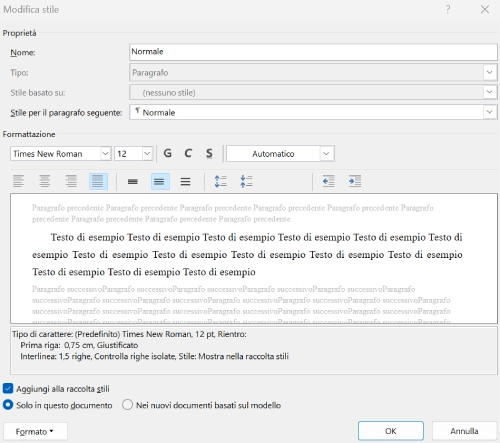
Usare gli stili di paragrafo è molto semplice e intuitivo, anche se le prime volte potrebbe essere un po’ macchinoso. Word mette a disposizione una serie di stili predefiniti, che però ti consiglio di personalizzare. Per farlo, ti basterà cliccare con il tasto destro sulla casella dello stile e selezionare “Modifica”. Si aprirà una schermata con le impostazioni da modificare.
N.B. Non fermarti alle impostazioni di formattazione immediatamente visibili. Clicca anche sulla casella “Formato” in basso a sinistra e ricordati di personalizzare anche tutte le altre impostazioni di “Carattere” e “Paragrafo” (le altre puoi benissimo tralasciarle).
Come creare un nuovo stile
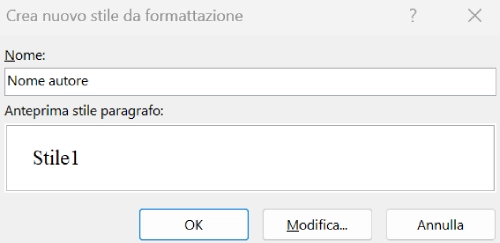
Se invece vuoi creare un nuovo stile con un nome diverso (es. “Nome autore”), devi cliccare su una delle due freccette che puntano verso il basso della casella “Stili” e cliccare sull’icona “A+”, che dovrebbe recare accanto la scritta “Crea stile”. Ti basterà scrivere il nome che preferisci e il gioco è fatto. Per modificarlo, ovviamente, dovrai seguire la stessa procedura descritta sopra.
Gli stili e l’indice
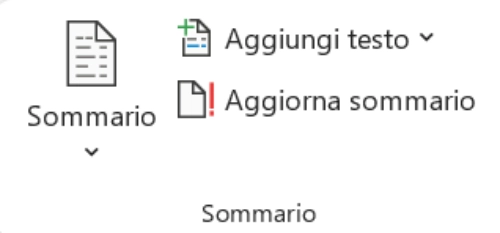
Lavorare con gli stili, infine, ti permetterà di poter creare un indice. Anche questo potrà essere redatto in modo “manuale”, ma si tratta di un procedimento molto amatoriale e poco utile, per cui sorgeranno gli stessi problemi di modifica accennati in relazione agli stili.
Per crearlo in modo automatico, invece, ti basterà andare sulla schermata “Riferimenti” e cliccare sull’icona “Sommario” sulla sinistra. Se avrai usato gli stili nel tuo testo, e in particolare per i titoli dei tuoi capitoli, dovrebbe comparire in automatico l’elenco di tutti i titoli, gerarchizzati in base al livello degli stili che sono stati usati.
La gerarchia degli stili

Ogni stile, infatti, ha un suo livello specifico. Questi sono già impostati in via predefinita, per cui “Titolo 1” sarà gerarchicamente superiore a “Titolo 2” e così via. Quindi, utilizzando gli stili predefiniti, non dovresti avere problemi nel creare un indice corretto.
Se però vuoi modificare il livello gerarchico di uno stile, c’è una procedura specifica. Devi tornare sulle impostazioni di modifica già viste in precedenza, cliccare sulla casella “Formato” in basso a sinistra e cliccare sulle impostazioni “Paragrafo”. Da qui, devi selezionare “Livello struttura” in alto e scegliere il livello gerarchico da assegnare allo stile. Se scegli “corpo testo”, lo stile non verrà incorporato nell’indice. Da “livello 1” in poi, invece, lo stile comparirà nell’indice. Chiaramente, se nelle impostazioni dell’indice il livello massimo selezionato sarà il 3, i livelli dal 4 in poi non compariranno.
Eccessi di zelo
Se gli errori più frequenti riguardano il più delle volte una sciatteria della formattazione di un testo, a volte capita che scelte poco ottimali possano essere dettate da una volontà di esagerare, di fare più di quanto richiesto. Una sorta di “ipercorrettismo”.
Layout del testo
A volte può capitare che una CE richieda i manoscritti in un formato particolare, diverso dall’A4, corrispondente al formato in cui quella CE pubblica i propri libri. Questo per potersi fare un’idea di quanto sarà effettivamente lungo un libro, nel caso in cui si decida di non pubblicare libri più lunghi di un certo numero di pagine.
In assenza di questo tipo di indicazioni, però, ti consiglio di inviare il tuo manoscritto in formato A4. Questo perché non puoi sapere se chi valuterà i manoscritti vorrà stamparli per leggerli, e un formato più piccolo dell’A4 vorrà dire un numero maggiore di pagine da stampare (e più soldi da spendere).
Allo stesso modo, in assenza di indicazioni sui margini attieniti alle impostazioni di default di Word. Margini troppo larghi possono causare allo stesso modo un aumento del numero di pagine, mentre margini troppo stretti possono impedire di prendere eventuali appunti.
Evita i paratesti
Dei paratesti nei romanzi storici avevo già scritto in questo articolo e mi rendo conto che è un argomento su cui si può sbagliare facilmente. Una cosa che, però, ho sempre trovato inutile è quella di inserire paratesti nel manoscritto che si invia in valutazione.
Eventuali introduzioni, prefazioni, ringraziamenti ecc. sono elementi redazionali che vanno scelti in accordo con l’editore. A meno che non si tratti di elementi chiave necessari per poter valutare correttamente un romanzo, il loro scopo primario è quello di essere utili a chi andrà a leggere il libro. Non a chi andrà a valutarlo.
Può sembrare una differenza di poco conto, ma inserire questo tipo di paratesti nel tuo manoscritto potrà dare a chi lo valuterà l’impressione di pretenziosità, di voler fare da solo tutto il lavoro redazionale necessario a pubblicare un libro.
Non rubare il lavoro al tuo editore!
Qual è allora il principio alla base di tutte queste mie raccomandazioni? Non dare volontariamente al tuo manoscritto l’aspetto di un libro stampato. Prima di tutto perché, senza un lavoro di impaginazione professionale, il tuo manoscritto non lo potrà sembrare mai. Ma soprattutto, perché non è quello l’aspetto che deve avere un manoscritto.
Sembrerà lapalissiano, ma un manoscritto deve avere l’aspetto di un manoscritto. Fare più di quanto richiesto nasconde sicuramente un intento lodevole, di voler in qualche modo alleggerire il lavoro della CE, ma si tratta appunto del lavoro della CE. Per cui ha i giusti strumenti e le giuste persone deputate a questi compiti. E nel caso dovessi sapere che la CE che hai scelto questo lavoro redazionale sul testo non lo farà, be’, vuol dire che non è una CE con cui vale la pena pubblicare.
Semplicità e chiarezza

Volendo fare una sintesi di quanto scritto, sono a mio avviso due le parole chiave che devono guidarti nella corretta formattazione di un testo: semplicità e chiarezza.
Fai in modo che ogni impostazione sia selezionata per un motivo ben preciso, altrimenti vuol dire che quell’impostazione è superflua. Punta alla leggibilità più completa e rimuovi ogni velleità “estetica”: quelle, semmai, verranno in fase di impaginazione (e sempre senza esagerare!)
Se vuoi avere un’impressione sulla leggibilità del tuo manoscritto, prima di inviarlo alla CE che hai scelto fallo leggere a qualcuno e raccogli le impressioni su questo aspetto specifico. Se poi hai ancora dei dubbi in merito, vuoi approfondire qualcosa in particolare o vuoi avere la certezza che il tuo manoscritto sia leggibile ed elegante, prenota una consulenza gratuita e lavoriamoci insieme!
0 commenti